Cómo subir fotos de modelo con calidad completa desde el teléfono
Sube archivos originales desde iPhone, Android, iCloud o Google Photos sin capturas de pantalla ni compresión innecesaria.
Una foto nítida puede volverse borrosa, quedar mal recortada o rodeada de interfaz si subes la copia equivocada. Para un perfil de modelo, parte siempre del archivo original, no de una captura, una descarga social o una copia de chat.
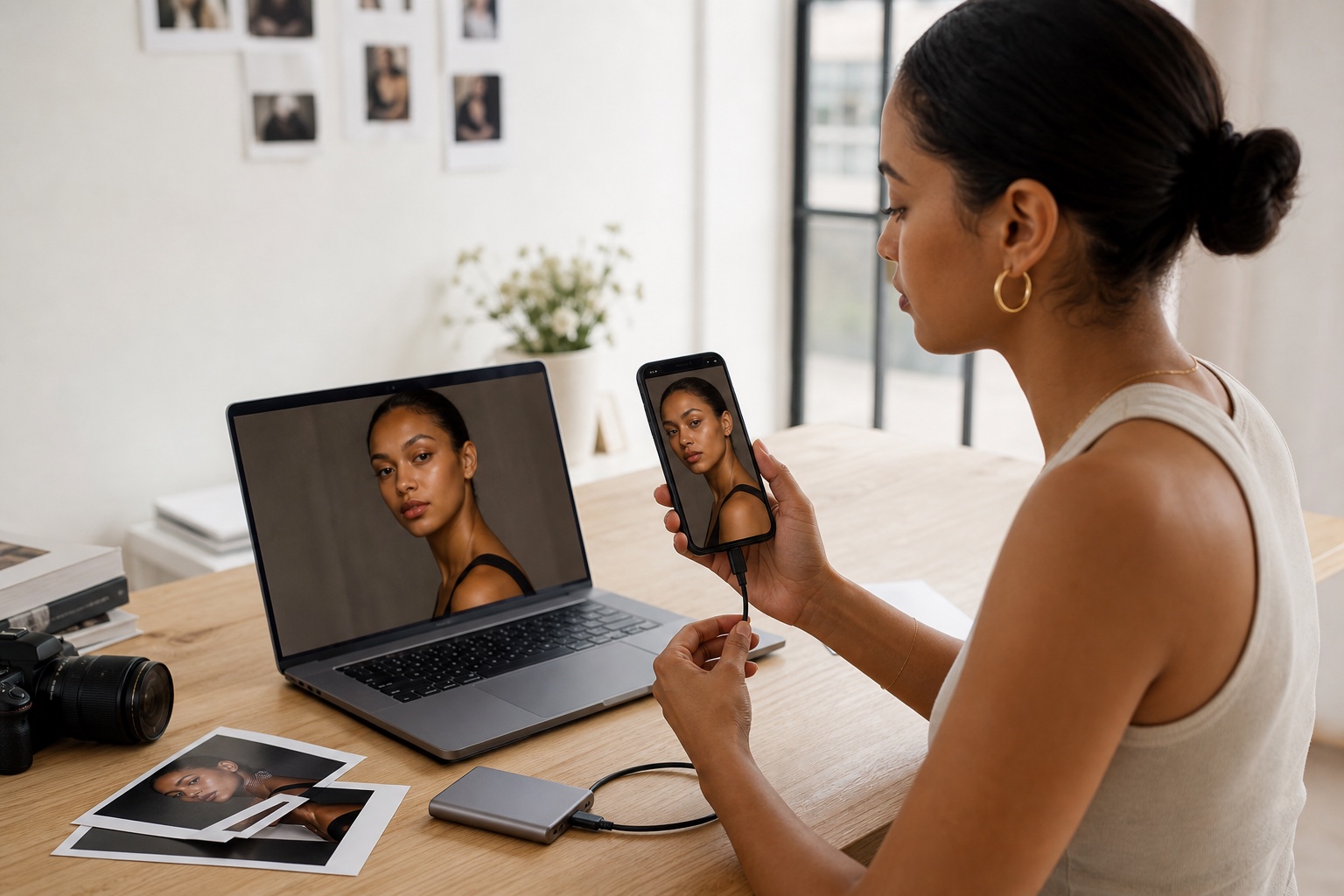
Respuesta rápida
- Encuentra la foto en la biblioteca original, nube o carpeta del fotógrafo.
- Descarga o exporta el archivo original.
- No hagas una captura ni guardes desde una publicación social.
- Sube directamente desde Fotos, Archivos o el ordenador.
- Comprueba nitidez, recorte y orientación en el perfil.
Si el archivo ya está comprimido, vuelve a pedir el original. Ampliar una copia pequeña no recupera el detalle perdido.
Por qué evitar capturas de pantalla
Una captura registra toda la pantalla: barra de estado, zonas negras, botones, textos o herramientas de edición. Usa las dimensiones de la pantalla y no las de la cámara.
Recortar la interfaz la hace más limpia, pero no la convierte en el original. Vuelve al archivo fuente.
Antes de transferir
Crea una carpeta Originales portfolio y coloca allí las imágenes finales autorizadas. Comprueba que cada archivo viene de la cámara o del fotógrafo, sigue nítido, tiene la orientación correcta y no incluye interfaz ni una marca eliminada sin permiso.
Una carpeta maestra evita subir después una copia de chat o red social.
iPhone e iCloud Photos
iCloud Photos conserva originales a resolución completa, mientras el iPhone puede mantener versiones optimizadas para ahorrar espacio. Asegúrate de que el original se haya descargado antes de exportar o subir.
Opciones prácticas:
- Subir desde el selector de Fotos y permitir que se descargue el original.
- Descargar desde iCloud Photos en un ordenador y subir el archivo local.
- Transferir mediante la app Fotos o cable a Mac o PC.
- Al exportar a un almacenamiento conectado, elegir el original sin modificar cuando necesites el archivo intacto.
No fotografíes la pantalla porque el original esté en iCloud. Deja que el dispositivo lo descargue.
Android y Google Photos
Google Photos puede guardar en Original quality o en un modo de ahorro que comprime o cambia el tamaño. Para futuras imágenes de portfolio, elige Original quality cuando importe conservar la resolución capturada.
- Abre la imagen en Google Photos y usa Descargar si no está en el dispositivo.
- En el ordenador, selecciona la imagen en Google Photos y descárgala.
- Consulta los detalles para comprobar calidad de copia y dimensiones.
Si solo existe una versión reducida, busca en la carpeta de cámara, otra copia o la galería del fotógrafo.
Recibir fotos de un fotógrafo
Pide los JPEG finales mediante galería de descarga, carpeta en la nube o transferencia de archivos. Una vista previa por chat puede servir para elegir, pero no siempre es el archivo final.
Confirma derechos de uso, archivos sin marca, créditos necesarios y recortes permitidos. Nunca elimines una marca de agua sin acuerdo.
El tamaño no es la única prueba
Comprueba dimensiones en píxeles, nitidez visible y origen. Señales de alerta: pocos cientos de píxeles, cabello o piel en bloques, iconos visibles, guardados repetidos, grandes bordes negros o una foto nítida solo como miniatura.
No empieces con una app de ampliación. Busca primero el original.
Subir y comprobar
Revisa el perfil en teléfono y ordenador: recorte, nitidez, orientación, duplicados y sección correcta para digitals, portfolio o comp card.
Nuestra guía de tipos de fotos ayuda a clasificarlas.
Fuentes técnicas
- Apple Support: transferir fotos desde iPhone o iPad
- Apple Support: exportar el original sin modificar
- Ayuda de Google Photos: elegir calidad de copia
- Ayuda de Google Photos: descargar fotos o vídeos
Qué hacer ahora
Sustituye capturas y copias comprimidas por archivos originales. Después usa la checklist de errores en el portfolio.