Modeling foto's in volledige kwaliteit uploaden vanaf je telefoon
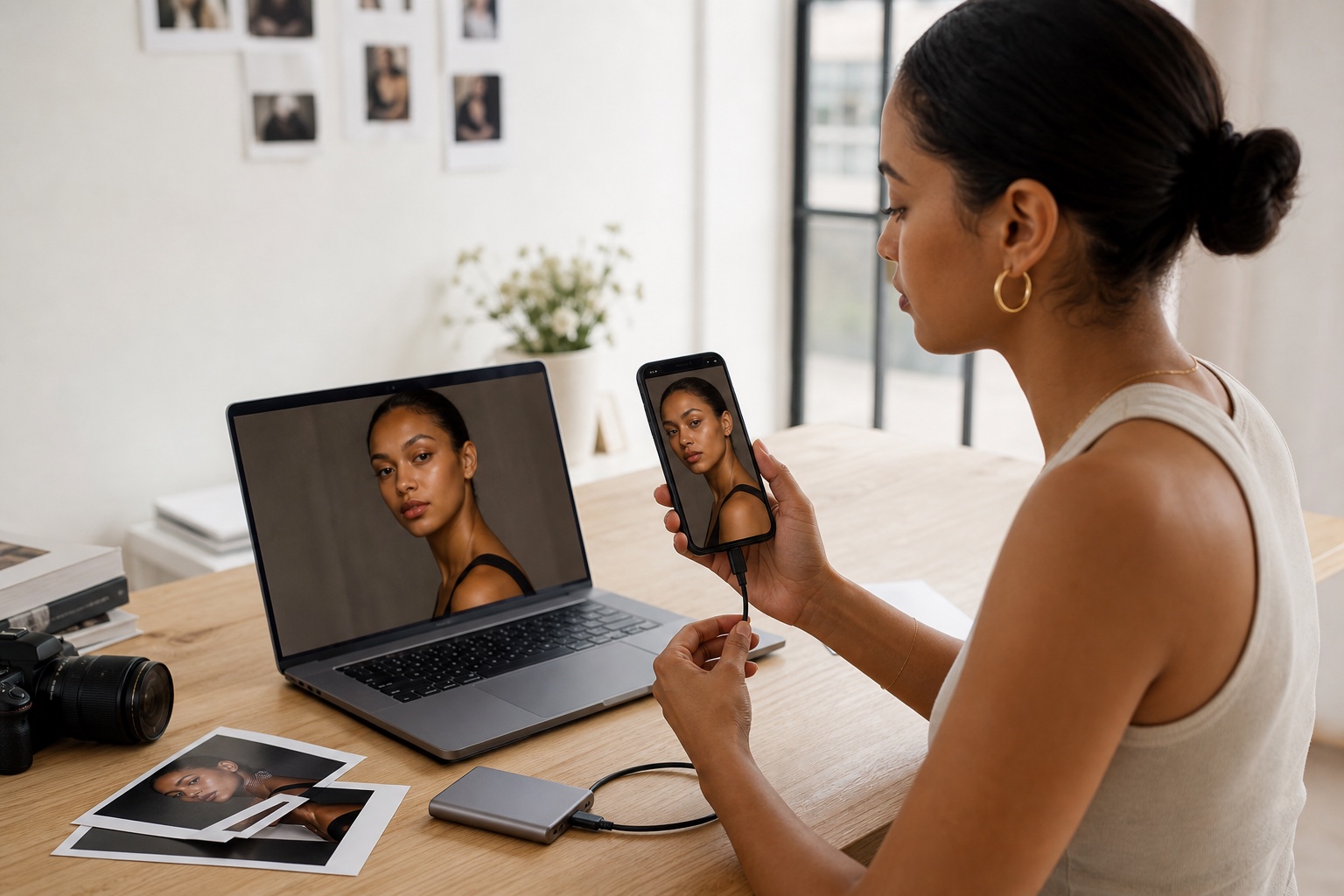
Upload originele modeling foto's in volledige resolutie vanaf iPhone, Android, iCloud of Google Photos zonder screenshots of onnodige compressie.
Een scherpe foto kan zacht, verkeerd uitgesneden of omringd door telefooninterface worden wanneer je de verkeerde kopie uploadt. Begin voor een modeling profiel altijd met het originele bestand, niet met een screenshot, socialdownload of chatkopie.
Kort antwoord
Gebruik deze werkwijze:
- Zoek de foto in je oorspronkelijke fotobibliotheek, cloudbibliotheek of downloadmap van de fotograaf.
- Download of exporteer het originele bestand.
- Maak geen screenshot en sla het beeld niet op vanuit social media.
- Upload het bestand direct vanuit Foto's, Bestanden of je computer.
- Open je profiel en controleer scherpte, uitsnede en oriëntatie.
Is het bestand al gecomprimeerd, vraag dan opnieuw om het origineel. Een kleine kopie vergroten herstelt geen verloren detail.
Waarom screenshots niet werken
Een screenshot legt je hele scherm vast, niet alleen de oorspronkelijke foto. Er kunnen statusbalken, zwarte vlakken, knoppen, teksten of bewerkingsmenu's in staan. Bovendien gebruikt het de schermafmetingen in plaats van de originele cameragrootte.
De interface wegsnijden maakt het screenshot netter, maar niet origineel. Ga terug naar het bronbestand.
Voor je bestanden overdraagt
Maak één map of album met de naam Portfolio originelen. Plaats daar de definitieve goedgekeurde foto's en gebruik herkenbare bestandsnamen.
Controleer per beeld:
- Het is het geleverde fotografenbestand of de originele camerafoto
- Gezicht en belangrijke details zijn scherp
- Er is geen screenshotinterface, tekst of watermerk dat je niet mag verwijderen
- De oriëntatie klopt
- Het beeld past nog bij je huidige uiterlijk
Eén schone mastermap voorkomt dat je later per ongeluk een chat- of socialkopie uploadt.
iPhone en iCloud Photos
iCloud Photos bewaart originele foto's in volledige resolutie, terwijl een iPhone kleinere apparaatversies kan bewaren om ruimte te besparen. Zorg dat het origineel is gedownload voordat je uploadt of overdraagt.
Praktische opties:
- Upload direct via de fotokiezer en laat het origineel downloaden wanneer dat nodig is.
- Download het beeld via iCloud Photos op een computer en upload het lokale bestand.
- Zet foto's via de Foto's-app of een kabel over naar Mac of pc.
- Gebruik bij export naar aangesloten opslag de optie voor het ongewijzigde origineel wanneer je het onaangepaste camerabestand nodig hebt.
Maak geen foto of screenshot van je scherm omdat het origineel in iCloud staat. Laat het apparaat het bestand downloaden.
Android en Google Photos
Google Photos kan bestanden in Original quality of in een ruimtebesparende stand bewaren die foto's comprimeert of verkleint. Kies voor toekomstige portfoliobeelden Original quality wanneer de vastgelegde resolutie belangrijk is.
Een cloudfoto terughalen:
- Open het beeld in Google Photos en gebruik Download wanneer het nog niet lokaal staat.
- Open Google Photos op een computer, selecteer de foto en kies Download.
- Bekijk de details om back-upkwaliteit en afmetingen te controleren.
Bestaat alleen een verkleinde back-up, zoek dan in de cameramap van de telefoon, een andere back-up of de delivery gallery van de fotograaf.
Foto's van een fotograaf ontvangen
Vraag om definitieve JPEG-bestanden via de downloadgallery, cloudmap of een andere bestandsoverdracht. Een preview in een chat helpt bij kiezen, maar is mogelijk niet het volledige eindbestand.
Bevestig welke bestanden je voor je portfolio mag gebruiken, of schone versies zonder watermerk zijn inbegrepen, of credit nodig is en of je voor een profiel of comp card mag bijsnijden.
Verwijder nooit zonder afspraak een watermerk en verander werk niet buiten de overeengekomen licentie.
Bestandsgrootte is niet de enige test
Een groter bestand is niet automatisch beter. Bekijk pixelafmetingen, zichtbare scherpte en de bron.
Waarschuwingssignalen:
- Het beeld is slechts enkele honderden pixels breed
- Haar- en huiddetails zijn blokkerig
- Tekst of interface-icoontjes zijn zichtbaar
- Het bestand is herhaaldelijk opgeslagen en doorgestuurd
- Een verticale foto staat in een groot zwart horizontaal vlak
- De thumbnail is scherp maar de geopende foto zacht
Gebruik niet direct een upscaling-app. Zoek waar mogelijk eerst het origineel.
Uploaden en controleren
Bekijk je profiel na upload op telefoon én desktop. Controleer uitsnede, scherpte, oriëntatie, dubbele versies en de juiste sectie voor digitals, portfolio of comp card.
Lees onze guide over digitals, portfoliofoto's en comp card-beelden als je twijfelt waar een bestand hoort.
Technische bronnen
- Apple Support: foto's overzetten vanaf iPhone of iPad
- Apple Support: een ongewijzigd origineel exporteren
- Google Photos Help: back-upkwaliteit kiezen
- Google Photos Help: foto's of video's downloaden
Wat nu?
Vervang screenshots en gecomprimeerde kopieën op je profiel door originele bestanden. Gebruik daarna de checklist met portfoliofotofouten om filters, duplicaten, slechte uitsneden en andere presentatieproblemen te vinden.